
Comment restaurer une vieille photo abîmée avec l'IA
Rayures, plis, décoloration, noir et blanc terni par le temps : voici comment redonner vie à tes vieilles photos, sans rien perdre de l'original.
Une vieille photo de famille abîmée, c'est souvent bien plus qu'une image : un visage qu'on a peur d'oublier, un moment qu'on ne pourra jamais refaire. Ce guide t'explique, étape par étape, comment restaurer une photo ancienne avec l'intelligence artificielle — ce qu'elle peut réellement améliorer, ce qu'elle ne peut pas garantir, et comment t'y prendre pour obtenir un bon résultat tout en protégeant ton original.
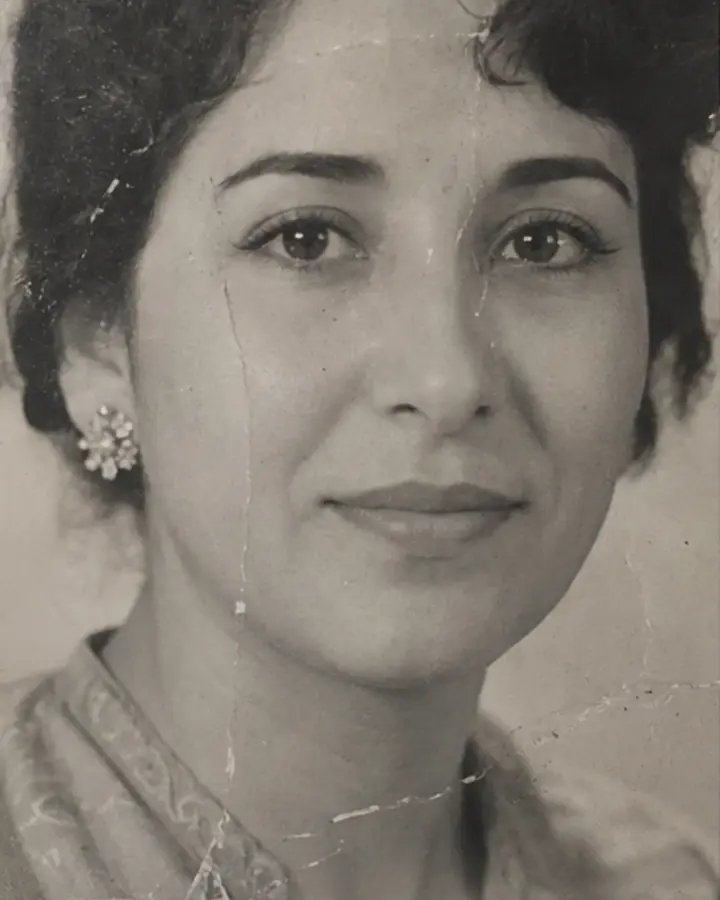
Comprendre les dommages sur une vieille photo
Avant de restaurer une photo abîmée, il est utile de savoir à quoi on a affaire. Les dégâts les plus courants sur une photo ancienne sont :
- les rayures, souvent dues à un stockage sans protection ;
- les plis et marques de pliure, fréquents sur les photos gardées dans un portefeuille ou une boîte ;
- les déchirures, parfois partielles, parfois plus importantes ;
- la décoloration, quand les couleurs d'origine ont viré avec le temps (jaunissement, teintes délavées) ;
- un contraste faible, qui rend l'image terne ou plate ;
- le flou, lié à l'appareil d'époque ou à un mauvais focus au moment de la prise de vue ;
- une faible résolution, typique des tirages papier scannés ou photographiés au smartphone.
Chaque type de dommage a un impact différent sur ce qu'une restauration — humaine ou par IA — peut réellement corriger.
Bien préparer la photo originale avant toute intervention
Avant de restaurer une photo ancienne, la préparation compte autant que l'outil utilisé.
- Ne nettoie pas agressivement une photo papier fragile (pas de solvant, pas de frottement) : le risque d'aggraver les dégâts est réel et irréversible.
- Si tu as accès à un scanner, privilégie-le à une photo prise au smartphone : le résultat est plus net et plus fidèle.
- Pour un tirage papier ordinaire, environ 400 à 600 dpi constitue généralement un bon point de départ. Une petite photo, un agrandissement important ou un travail d'archive peut justifier une résolution supérieure.
- Conserve une copie numérique intacte de la photo telle qu'elle est, avant toute retouche ou tentative de restauration : elle devient ta copie numérique de référence avant toute restauration.
Si tu dois photographier la photo avec un smartphone plutôt que la scanner :
- place-toi sous une lumière uniforme, sans reflet direct sur le papier ;
- garde l'appareil parallèle à la photo, pour éviter toute déformation ;
- vérifie que l'image est nette avant de valider la prise de vue.
Ce que l'IA peut faire pour ta photo
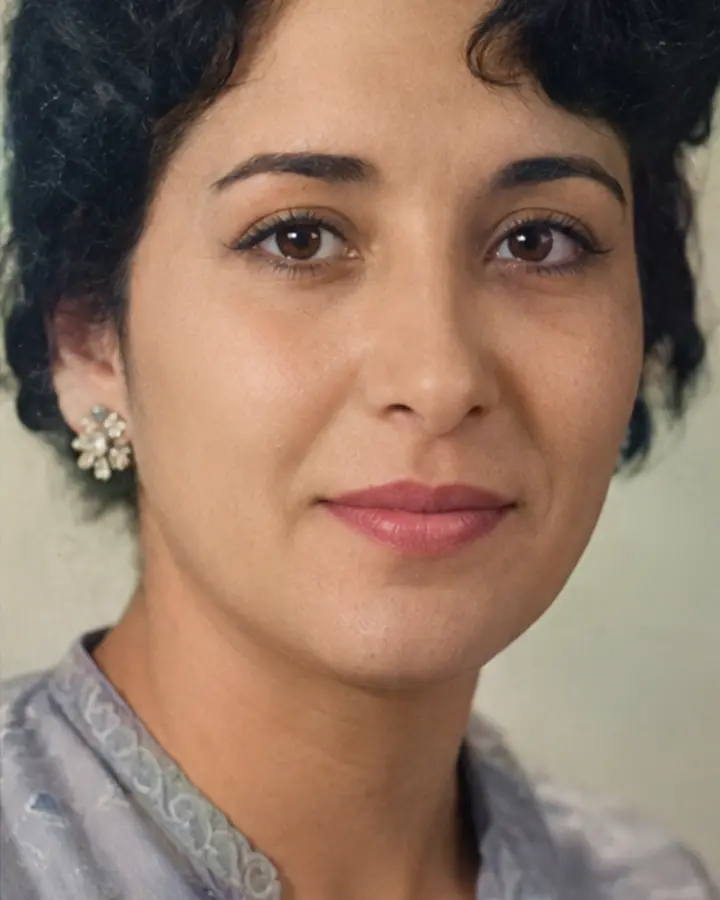
Une fois ta photo numérisée dans de bonnes conditions, une IA de restauration comme celle de Maleki AI peut :
- atténuer certains défauts visuels (rayures légères, décoloration, flou modéré) ;
- améliorer la netteté générale de l'image ;
- renforcer les visages et les détails visibles, pour un rendu plus lisible ;
- restaurer le contraste, pour redonner du relief à une image terne ;
- proposer une colorisation si la photo est en noir et blanc.
Les limites honnêtes de la restauration par IA
Quelques attentes réalistes avant de te lancer :
- Sur les zones très endommagées, l'IA reconstruit ou interprète ce qui manque plutôt que de le retrouver tel quel : le résultat est une estimation plausible, pas une reconstitution fidèle à l'identique.
- Une colorisation générée par IA n'est pas une preuve historique : les couleurs proposées sont une interprétation, pas un fait vérifié.
- Sur un visage très abîmé ou en grande partie détruit, le résultat généré peut différer de l'original — l'IA cherche à garder un visage reconnaissable, sans pouvoir l'assurer dans tous les cas, surtout quand une grande partie de l'information visuelle a disparu.
- Si ta photo a une valeur historique importante, ou si elle est gravement endommagée (déchirure majeure, partie manquante, support très détérioré), un restaurateur professionnel spécialisé en conservation photo reste la meilleure option.
- Quel que soit le résultat obtenu, garde ton fichier original de côté.
Précision importante : ce guide concerne la restauration visuelle d'une image que tu possèdes déjà (photo papier scannée ou photographiée, fichier numérique existant). Il ne s'agit pas de récupération de données : si ta photo a été supprimée de ton téléphone ou de ton ordinateur, ou si le support (carte mémoire, disque dur) est physiquement endommagé, la solution est une récupération de fichiers — un sujet différent, que Maleki AI ne couvre pas.
Restaurer une photo avec Maleki AI, étape par étape
- Ouvre la section Restauration photo sur la page d'accueil de Maleki AI.
- Importe la copie numérique de ta photo (celle que tu as scannée ou photographiée, pas l'original papier lui-même).
- Choisis Couleur ou Noir & Blanc selon le rendu que tu souhaites obtenir.
- Tu peux aussi ajouter la seconde version (Couleur et Noir & Blanc) : c'est une option complémentaire payante, au prix affiché sur le site.
- Vérifie le prix affiché avant de lancer la génération.
- Lance la génération de la photo restaurée.
- Une fois le résultat prêt, compare-le visuellement au fichier de ta copie numérique originale. Le comparateur avec curseur visible sur la page d'accueil sert uniquement à montrer un exemple de restauration : il ne s'applique pas automatiquement à ta propre photo.
- Télécharge et conserve les deux versions — l'originale scannée et le résultat généré — dans des endroits séparés.
Le tout premier essai est gratuit (sans carte bancaire) sur la restauration photo. Les générations suivantes sont ensuite facturées à l'unité, avec le prix affiché avant confirmation.
Couleur ou Noir & Blanc : comment choisir ?
Il n'y a pas de bonne réponse universelle, mais quelques repères utiles :
- Si la photo d'origine est déjà en couleur mais décolorée, la version Couleur permet généralement de se rapprocher du rendu d'origine.
- Si la photo est nativement en noir et blanc, la colorisation est une interprétation créative : elle peut donner un résultat vivant et émouvant, mais reste une estimation, pas une vérité historique.
- Si le rendu colorisé te semble artificiel sur certaines zones (peau, vêtements), la version Noir & Blanc donne souvent un résultat plus sobre et plus proche de l'esprit de la photo d'origine.
- Dans le doute, l'option complémentaire te permet de comparer les deux versions avant de choisir celle que tu préfères garder.
Conseils pour obtenir un meilleur résultat
- Pars d'une source de bonne qualité : un scan net vaut mieux qu'une photo de photo prise à la va-vite.
- Vérifie que le cadrage est complet : évite de couper une partie importante de l'image au moment du scan ou de la photo.
- Évite les captures compressées (capture d'écran d'un fichier déjà compressé, photo envoyée puis re-téléchargée plusieurs fois) : chaque compression fait perdre des détails que l'IA ne pourra pas retrouver.
- Si la colorisation te semble artificielle, teste la version Noir & Blanc.
- Compare le résultat à l'original à une taille d'affichage normale, pas juste en miniature, avant de le considérer comme la version définitive.
Préserver tes photos après la restauration
- Conserve l'original et le résultat séparément, sans écraser l'un par l'autre.
- Utilise des noms de fichiers explicites pour distinguer clairement la version d'origine et la version restaurée.
- Garde plusieurs sauvegardes (cloud, disque externe) plutôt qu'une copie unique.
- Ne remplace pas ton unique copie originale par le résultat généré, même si tu préfères visuellement ce dernier.
Tu cherches plutôt une photo nette et actuelle, pour LinkedIn ou ton CV ? Consulte notre guide pour transformer un selfie en photo professionnelle avec l'IA.
Confidentialité : que devient ta photo ?
D'après notre politique de confidentialité, la photo que tu importes est traitée de façon temporaire, uniquement pour fournir le service demandé — elle n'est pas conservée par Maleki AI comme une galerie permanente. Une photo en attente de paiement peut être traitée et conservée temporairement, pendant quelques heures, selon les modalités précisées dans la politique. Le résultat généré peut ensuite rester accessible jusqu'à sept jours, le temps que tu le télécharges. Les prestataires nécessaires au fonctionnement du service sont listés dans la politique de confidentialité. Tes photos ne sont pas revendues à des fins commerciales.
Pour le détail complet (durées exactes, sous-traitants, droits RGPD), consulte notre politique de confidentialité.
FAQ — Restauration de photo avec l’IA
Puis-je restaurer une photo papier directement, sans la scanner ?
Non : tu dois d'abord numériser ta photo (scan ou photo au smartphone) avant de l'importer. Maleki AI travaille sur un fichier numérique, pas sur l'objet physique.
La restauration va-t-elle réparer complètement une photo très abîmée ?
Pas nécessairement. L'IA peut atténuer de nombreux défauts, mais une photo très détériorée peut rester visiblement marquée, ou justifier l'avis d'un restaurateur professionnel.
Les couleurs ajoutées à une photo noir et blanc sont-elles les vraies couleurs d’origine ?
Non. La colorisation par IA est une interprétation plausible, pas une reconnaissance des couleurs réelles de l'époque : elle ne doit pas être considérée comme une preuve historique.
Le visage sur la photo restaurée sera-t-il identique à l’originale ?
L'IA cherche à conserver un visage reconnaissable, mais sur une photo très abîmée, un résultat différent de l'original reste possible.
Puis-je comparer mon résultat avec l’original grâce au curseur affiché sur le site ?
Ce curseur illustre un exemple de restauration sur la page d'accueil ; il n'est pas relié à ton propre résultat. Pour comparer, ouvre les deux fichiers (original et résultat) côte à côte.
Dois-je supprimer l'original une fois la restauration terminée ?
Non. Garde ta copie numérique d'origine, même après avoir obtenu un résultat satisfaisant.
Est-ce gratuit ?
Le premier essai est gratuit, sans carte bancaire. Les générations suivantes sont payantes à l’unité, prix affiché avant confirmation.
Tu as une vieille photo à restaurer ?
Essaie la restauration photo par IA sur Maleki AI